
Mengganti password wifi secara rutin dapat berdampak internet yang kita pakai semakin lancar dan stabil. Karena pengguna wifi yang tidak kita inginkan tidak dapat menggunakan jaringan wifi kita kembali. Berikut ini adalah langkah-langkah untuk mengganti Nama WiFi dan Password WiFi pada ONT / Modem bermerk HUAWEI.
Tipe Huawei Versi 1
1. Sambungkan terlebih dahulu ke jaringan Wi-Fi yang hendak kita ganti nama wifi atau kata sandinya.
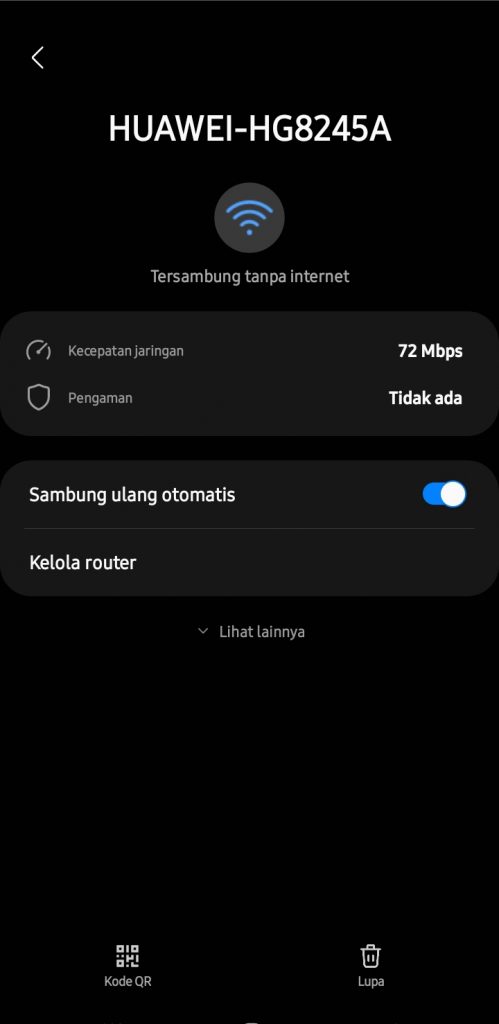
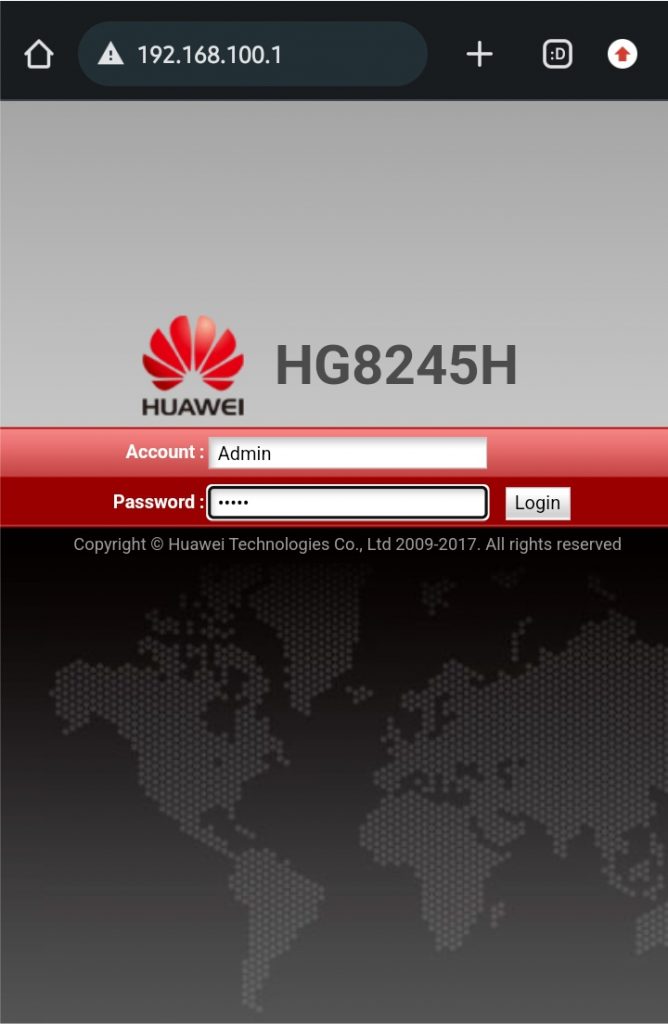
2. Buka Google Chrome atau browser internet yang terdapat pada handphone / laptop Anda, dan ketik 192.168.100.1. Apabila sudah muncul seperti gambar dibawah ini isikan username = “Admin” dan password = “admin” dan ketuk “Log in“.
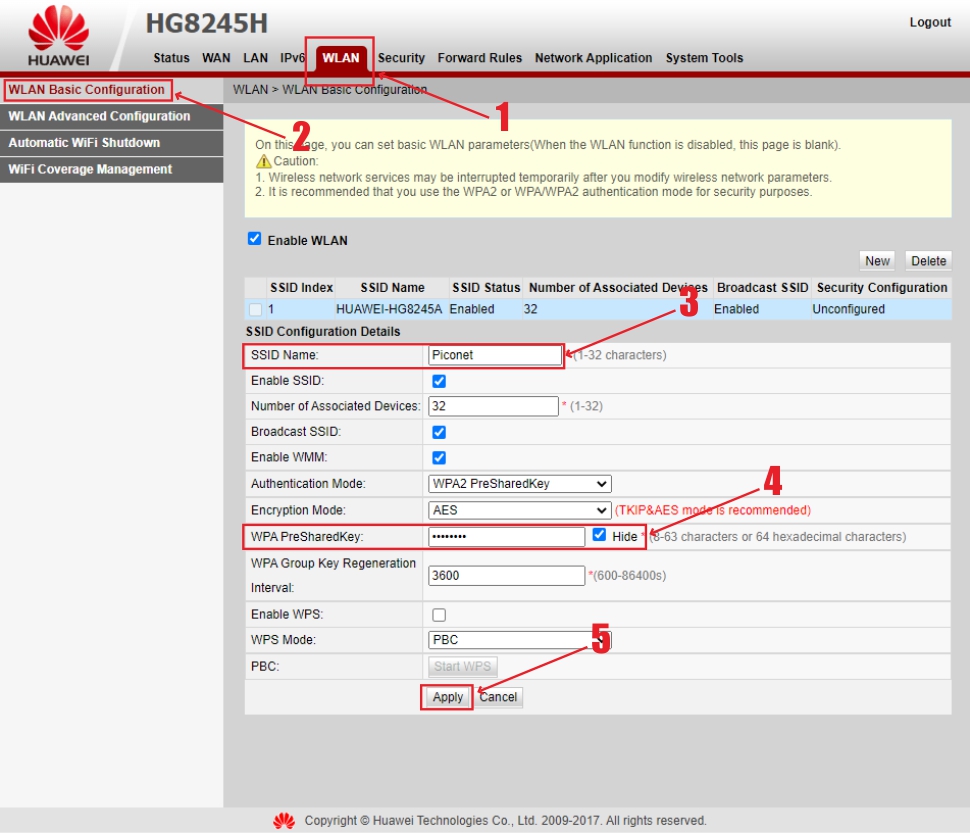
3. Apabila sudah muncul halaman seperti dibawah ini silahkan tekan menu “WLAN” seperti yang ditunjukkan pada nomor 1. Kemudian tekan “WLAN Basic Configuration” seperti yang ditujukkan nomor 2. Setelah itu isi “SSID Name” dengan nama wifi yang diinginkan sesuai yang ditunjukkan nomor 3. Pada yang ditunjukkan nomor 4 diisi dengan password wifi yang hendak kita ganti. Apabila semua dirasa sudah benar pilih “Apply” seperti yang ditunjukkan nomor 5.
4. Langkah-langkah mengganti nama wifi dan password wifi telah berhasil. Silahkan hubungkan kembali jaringan WiFi anda yang baru.
Tipe Huawei Versi 2
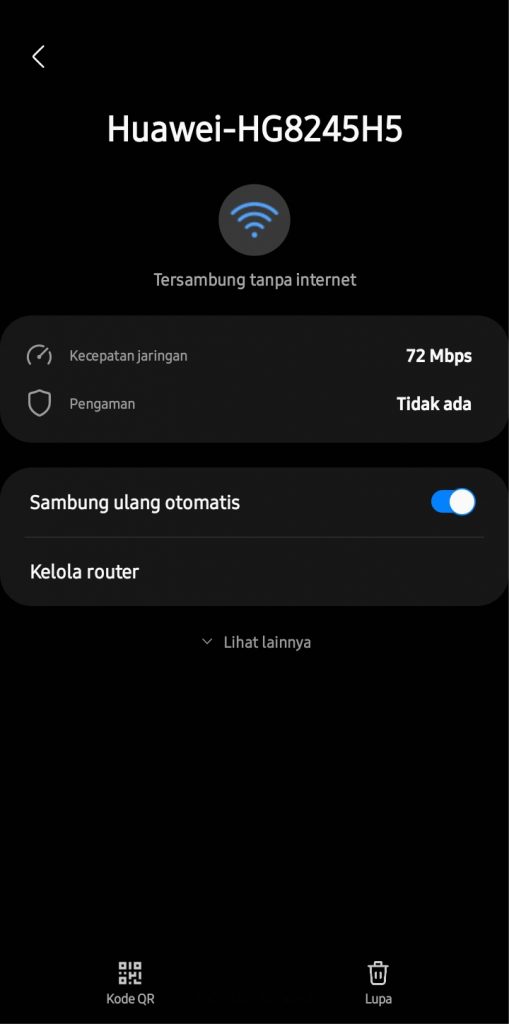
1. Sambungkan terlebih dahulu ke jaringan Wi-Fi yang hendak kita ganti nama wifi atau kata sandinya.
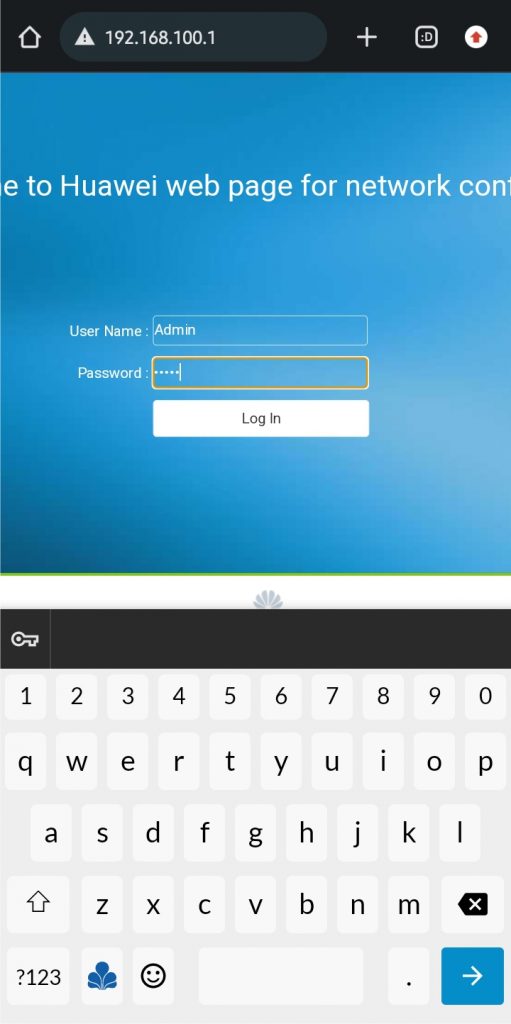
2. Buka Google Chrome atau browser internet yang terdapat pada handphone / laptop Anda, dan ketik 192.168.100.1. Apabila sudah muncul seperti gambar dibawah ini isikan username = “Admin” dan password = “admin” dan ketuk “Log in“.
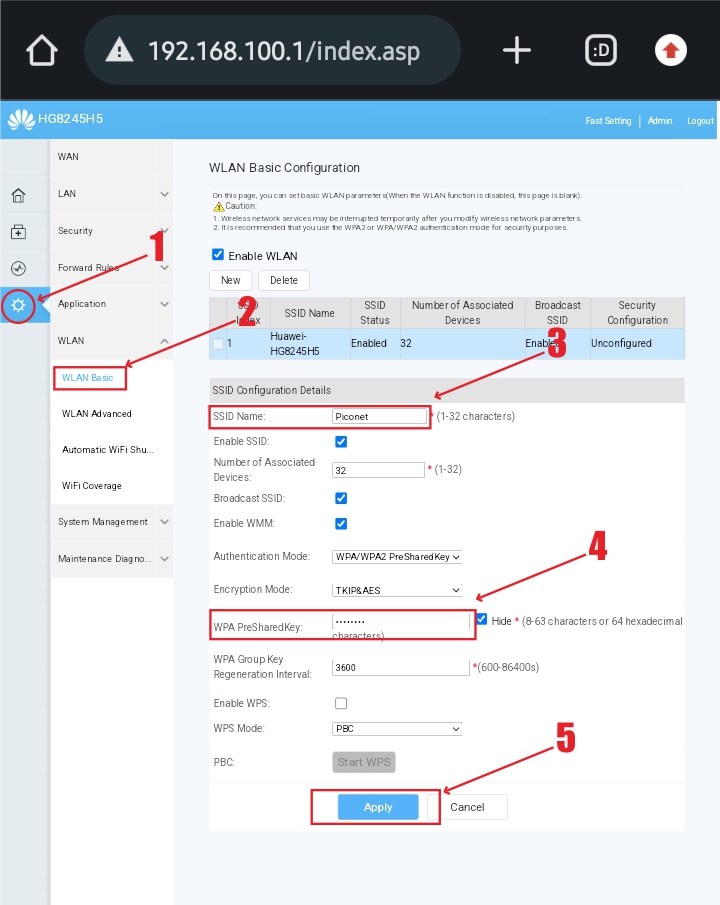
3. Apabila sudah muncul halaman seperti dibawah ini silahkan tekan tombol logo paling bawah sendiri seperti yang ditunjukkan pada nomor 1. Kemudian tekan “WLAN Basic” seperti yang ditujukkan nomor 2. Setelah itu isi “SSID Name” dengan nama wifi yang diinginkan sesuai yang ditunjukkan nomor 3. Pada yang ditunjukkan nomor 4 diisi dengan password wifi yang hendak kita ganti. Apabila semua dirasa sudah benar pilih “Apply” seperti yang ditunjukkan nomor 5.
4. Langkah-langkah mengganti nama wifi dan password wifi telah berhasil. Silahkan hubungkan kembali jaringan WiFi anda yang baru.